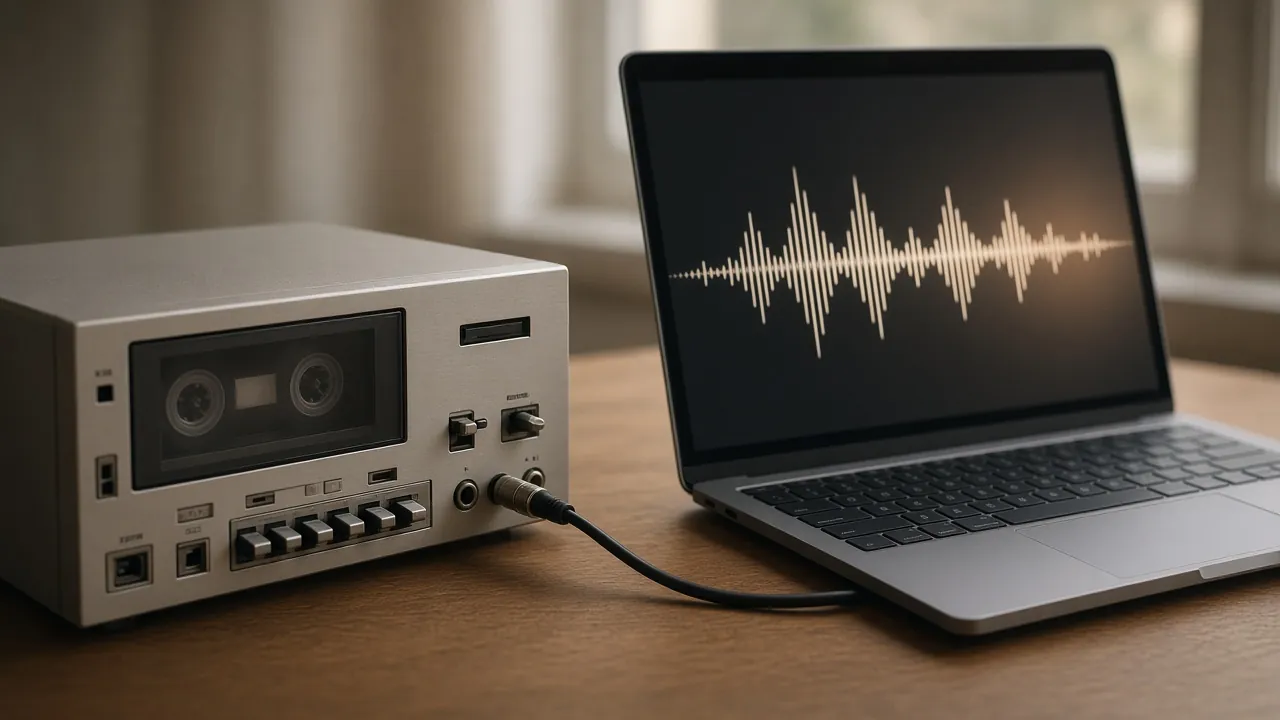
Оцифровать аудиокассету можно тремя способами: кассетным плеером с USB (быстро, но с ограниченным качеством), кассетной декой с линейным выходом и компьютером с бесплатной программой Audacity (лучший результат дома) или в сервисе оцифровки, где кассету воспроизводят на обслуженной деке с подбором азимута. Для семейного архива, редких концертов и записей голоса выбирайте второй или третий вариант: цифровая копия делается один раз, и переделать её, когда лента осыплется, не получится. Записывайте в WAV, храните в FLAC, слушайте в MP3. Ниже — пошаговые инструкции, уровни записи, форматы, шумоподавление и ориентир цен на оцифровку в сервисе.
Если записи у вас не на кассетах, а на катушках, нужен исправный катушечный магнитофон: какие модели выпускали в СССР и как их проверить, рассказываем в статье катушечные магнитофоны СССР. Дальше схема та же: линейный выход в звуковую карту.
Какой способ оцифровки выбрать?
| Способ | Что нужно | Качество | Затраты | Для чего |
|---|---|---|---|---|
| Плеер с USB | кассетный плеер-оцифровщик, компьютер или флешка | низкое или среднее, чаще моно у дешёвых | 1–3 тыс. ₽ за плеер | десяток обычных кассет «чтобы было» |
| Дека + компьютер | дека или плеер с линейным выходом, кабель, Audacity | высокое, зависит от деки | кабель 300–500 ₽, дека уже есть или от 8 тыс. ₽ | коллекция, свои записи, музыка |
| Сервис | только кассеты | высокое, с подбором азимута и Dolby | несколько сотен ₽ за кассету | редкие и семейные записи, большой архив |
Как оцифровать кассету плеером с USB?
Запрос «кассетный плеер для оцифровки» — это как раз про такие устройства: пластиковый плеер с USB-разъёмом, который определяется компьютером как звуковая карта, или пишет MP3 сразу на флешку и карту памяти. Стоят они 1–3 тысячи рублей и продаются под десятками названий.
- Установите драйвер, если требуется (у большинства не требуется — устройство видно как USB-микрофон).
- Откройте Audacity, в настройках устройств выберите плеер как источник записи, каналы — стерео.
- Вставьте кассету, нажмите запись в Audacity, затем Play на плеере.
- После окончания стороны остановите запись, переверните кассету, повторите.
- Сохраните проект и экспортируйте в WAV или FLAC.
Честно о результате: у дешёвых плееров-оцифровщиков плавает скорость, узкая полоса частот, а во многих моделях головка монофоническая — стерео на выходе получается только по названию. Для кассет с лекциями и обычной музыки это приемлемо, для чего-то ценного — нет. Отдельный класс — нормальные кассетные плееры с линейным выходом: их подключают к компьютеру по второму способу и получают заметно лучший результат. Обслуженный Sony Walkman с Dolby и стереоголовкой в этой роли уместнее любого оцифровщика с маркетплейса. Модели с выходом на запись есть в подборке кассетные плееры для оцифровки.
-
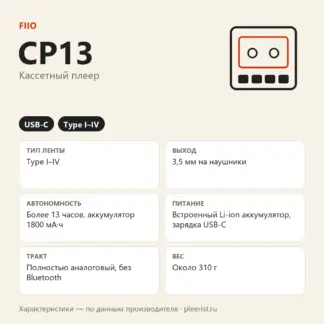
FiiO CP13 кассетный плеер
Полностью аналоговый кассетный плеер с литиевым аккумулятором и зарядкой по USB-C.
Обзор и где купить -
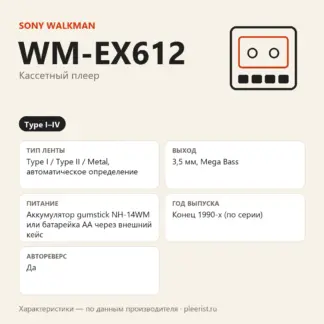
Sony Walkman WM-EX612 кассетный плеер
Тонкий автореверсный Sony Walkman конца 90-х с автоопределением типа ленты и Mega Bass. Новых экземпляров нет — только б/у; как выбрать и что обслужит…
Обзор и где купить
Как оцифровать кассету через деку и компьютер в Audacity?
Это основной домашний способ. Подойдёт любая кассетная дека, магнитофон с выходом Line Out или Rec Out, бумбокс с выходом на наушники (хуже, но работает) или кассетный плеер.
Шаг 1. Соединить источник с компьютером
- У деки — выход Line Out (два RCA-«тюльпана»). Кабель 2×RCA — 3,5 мм в линейный вход компьютера (синий разъём на задней панели ПК). У ноутбуков линейного входа обычно нет — только микрофонный, который перегружается от линейного сигнала. Решение — внешняя USB-звуковая карта с линейным входом за 1–3 тысячи рублей.
- У плеера или бумбокса — выход на наушники, кабель 3,5 мм — 3,5 мм. Громкость на источнике ставьте на 60–70 %, чтобы усилитель наушников не искажал.
Шаг 2. Настроить Audacity
- Скачайте Audacity с официального сайта — программа бесплатная, есть для Windows, macOS и Linux.
- На панели устройств выберите вход (линейный вход или USB-карту), каналы — 2 (стерео).
- В настройках качества поставьте частоту 44 100 или 48 000 Гц, разрядность 24 бит (запас по уровню; итоговый файл можно сохранить в 16 бит).
Шаг 3. Выставить уровень записи
Включите самый громкий фрагмент кассеты и следите за индикатором в Audacity: пики должны доходить до −6…−3 дБ и не касаться 0 дБ. Красные отметки означают перегрузку — такой участок переписать. Регулируйте уровнем входа в системе, а не громкостью на деке. Если запись слишком тихая, потом можно нормализовать; если перегружена — потеряна.
Шаг 4. Записать
- Перемотайте кассету к началу, нажмите запись в Audacity, затем Play на деке. Пишите сторону целиком без пауз.
- Если кассета записана с Dolby B или C, включите соответствующий декодер на деке. Если не знаете — послушайте оба варианта: правильный звучит естественнее, без задранных верхов и без «глухости».
- Не трогайте компьютер во время записи: звук уведомлений может попасть в дорожку.
Шаг 5. Нарезать и сохранить
- Обрежьте тишину в начале и конце.
- Расставьте метки на границах треков (Ctrl+B в Audacity), назовите их.
- «Файл» → «Экспорт» → «Экспорт нескольких» — программа сохранит каждый трек отдельным файлом с именами из меток.
- Формат мастера — WAV или FLAC. Копии для телефона — MP3 320 кбит/с.
Какие уровни и настройки давать при записи?
- Частота дискретизации: 44,1 кГц — стандарт CD, 48 кГц — стандарт видео. Кассета выше 18–20 кГц ничего не содержит, разницы не будет; выбирайте одно и придерживайтесь.
- Разрядность: 24 бит при записи даёт запас, чтобы не бояться тихих участков; после обработки — 16 бит.
- Пики: −6…−3 дБ. Нормализацию до −1 дБ делайте после записи.
- Скорость деки: перед серией записей проверьте по кассете с известной длительностью или тестовой лентой. Если дека крутит быстро, вся оцифровка окажется выше по тону — отклонение в пару процентов уже слышно.
- Азимут: если верхов мало, а кассета записана на другом аппарате, слегка подстройте азимут головки на максимум высоких частот. Это главная причина, почему сервисная оцифровка звучит лучше домашней: там азимут подбирают под каждую кассету.
WAV, FLAC или MP3 — в чём хранить?
| Формат | Размер за 60 минут | Потери | Роль |
|---|---|---|---|
| WAV 16/44,1 | около 600 МБ | нет | мастер, обработка |
| FLAC 16/44,1 | около 300–400 МБ | нет | архив, плееры с FLAC |
| MP3 320 кбит/с | около 140 МБ | есть, почти неслышны | телефон, MP3-плеер, отправка родственникам |
| MP3 128 кбит/с | около 55 МБ | слышны на верхах | только речь |
Мастер-копия должна быть без потерь, потому что вторая оцифровка часто невозможна: лента осыпается, плеер жуёт, пассик рвётся. Храните её в двух местах — на диске и в облаке. Слушать FLAC удобно на любом современном MP3-плеере или Hi-Fi плеере.
Как убрать шипение и щелчки?
Порядок обработки в Audacity, всегда на копии, не на мастере:
- Dolby на деке, если кассета так записана — лучше любого программного шумодава.
- «Подавление шума»: выделите 2–3 секунды тишины между треками → «Получить профиль шума», затем выделите всё → примените с подавлением 6–12 дБ. Больше — начинают «плыть» голоса и тарелки.
- «Удаление щелчков» — для склеек и дефектов ленты.
- Фильтр высоких частот 20–30 Гц убирает гул привода и наводки.
- Нормализация до −1 дБ в конце.
Не пытайтесь эквалайзером «вернуть верха», если их нет: сначала проверьте азимут и Dolby — в 9 случаях из 10 проблема там.
Что делать с редкими и повреждёнными записями?
- Первое воспроизведение — сразу запись. Старая лента может осыпаться или залипнуть на первом же прогоне. Не «проверяйте, что там», а сразу пишите.
- Липкая лента (тормозит, оставляет налёт на головке) — не крутить; такие кассеты требуют прогрева в сервисе.
- Обрыв — склеивается специальной лентой, не скотчем; перед склейкой не перематывайте на скорости.
- Плесень на ленте — сушка и чистка, иначе она размажется по головке и другим кассетам.
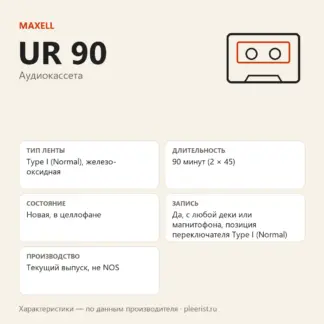
- Сплющенный или треснувший корпус — ленту перекладывают в новый корпус от чистой кассеты (например, свинчивающийся корпус Maxell UR).
Для таких случаев дома лучше не экспериментировать: сервисная оцифровка стоит меньше, чем цена одной потерянной записи голоса.
Где оцифровать кассету и сколько это стоит?
Хороший сервис оцифровки работает на обслуженной деке: подбирает азимут под каждую кассету, декодирует Dolby B/C, пишет в WAV, по желанию нарезает на треки и отдаёт файлы в WAV, FLAC или MP3. Цена за кассету длительностью до 90 минут указана на странице сервиса; реставрация повреждённой ленты оценивается отдельно. Кассеты можно принести или отправить почтой. После оцифровки сами кассеты стоит сохранить: правильно хранящаяся лента живёт десятилетия, а ещё её можно переписать заново на свежую аудиокассету, если захочется слушать в плеере.
Видеокассеты оцифровывают по-другому: нужен видеомагнитофон и устройство захвата, подробности в статье как оцифровать видеокассету дома.
Сколько берут студии за аудио- и видеокассеты и за что бывают доплаты, смотрите в обзоре цен на оцифровку.
Как перевести бобины и магнитоальбомы в цифру и не повредить старую ленту, рассказываем в статье оцифровка катушек.
Хорошая идея для подарка родителям — оцифровать их семейные записи, об этом страница подарок родителям: семейный архив.
Вопросы и ответы
Как оцифровать аудиокассету в домашних условиях?
Нужны источник (кассетная дека, магнитофон или плеер с линейным выходом), кабель 3,5 мм — 3,5 мм или 3,5 мм — 2×RCA, компьютер с линейным входом и бесплатная программа Audacity. Подключите выход источника ко входу компьютера, в Audacity выберите этот вход, выставьте уровень так, чтобы пики не доходили до 0 дБ, нажмите запись и включите воспроизведение кассеты. После записи разрежьте на треки и сохраните в WAV или FLAC.
Где оцифровать кассету, если нет техники?
В сервисе оцифровки: хороший сервис работает на обслуженной деке и подбирает азимут под каждую кассету. Приносите или присылаете кассеты, получаете файлы WAV или FLAC на флешку или ссылкой; цена за кассету указана на странице сервиса.
Можно ли оцифровать кассету на флешку без компьютера?
Да, двумя способами. Первый — кассетный плеер с USB и записью на флешку или карту памяти: такие модели пишут MP3 сразу на носитель, но качество у дешёвых моделей за 1–2 тысячи рублей низкое. Второй — дека с USB-выходом (например, TEAC W-1200) плюс любой цифровой рекордер. Для редких записей всё же лучше писать через компьютер в WAV.
Какой формат выбрать для оцифровки — WAV, FLAC или MP3?
Записывайте в WAV 16 бит / 44,1 кГц или 24 бит / 48 кГц, храните мастер в FLAC (сжатие без потерь, файл в полтора-два раза меньше WAV), а для телефона и плеера делайте копии в MP3 320 кбит/с. Кассета не содержит информации, для которой нужна частота выше 48 кГц.
Нужно ли убирать шум при оцифровке?
Мастер-копию храните без обработки. Шумоподавление в Audacity («Подавление шума» по профилю тишины) применяйте к копии для прослушивания и осторожно: при сильных настройках голоса становятся «водянистыми». Если кассета записана с Dolby B, включите Dolby на деке при воспроизведении — это уберёт большую часть шипения без обработки.
Сколько стоит оцифровка кассеты в сервисе?
По рынку — от нескольких сотен рублей за кассету 60–90 минут; дороже, если нужны реставрация и восстановление ленты. Кассеты с обрывом, склейкой или плесенью оцениваются отдельно. Наша цена — на странице сервиса.