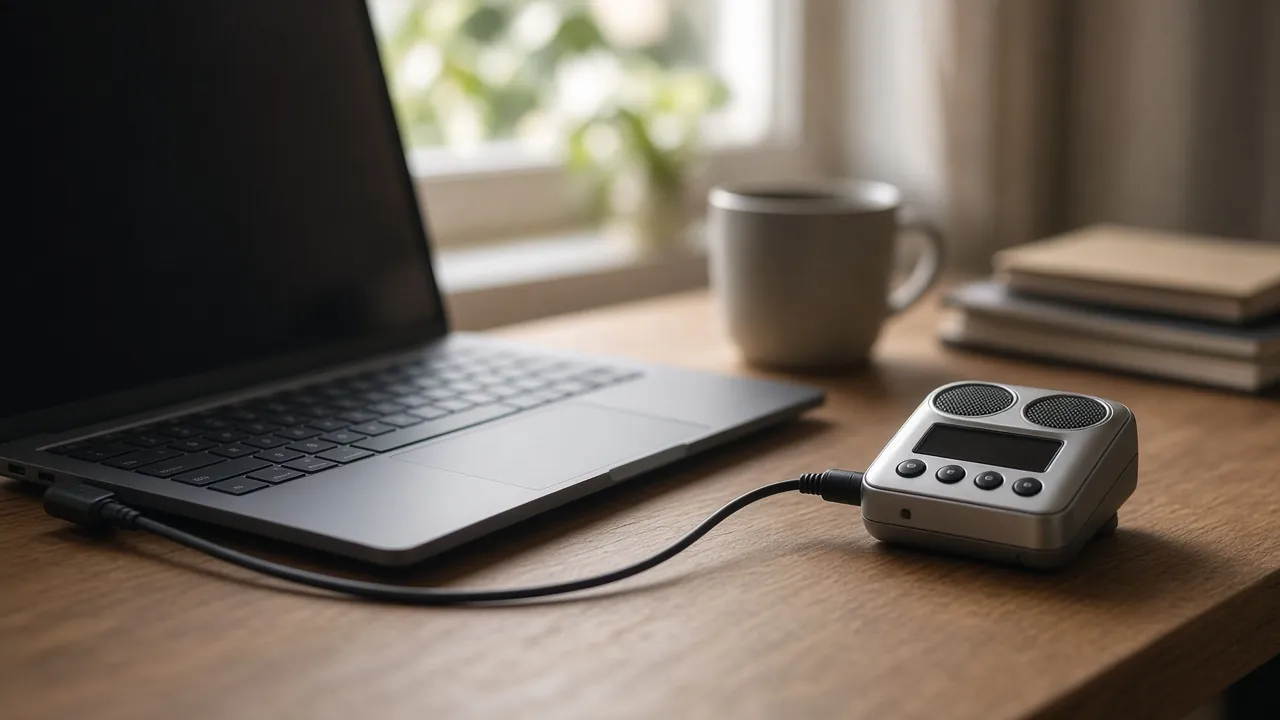
Записать минидиск с компьютера можно тремя способами. Если у рекордера есть USB и логотип NetMD — подключите его к компьютеру и откройте Web MiniDisc Pro в Chrome: файлы перетаскиваются в окно, треки сразу получают названия, запись в режимах LP2 и LP4 идёт быстрее реального времени. Старая программа SonicStage для этого больше не нужна. Если USB нет, как у Sony MZ-R900, запись идёт в реальном времени через оптический вход с цифровым кабелем или через линейный вход со звуковой карты. Тот же линейный вход подходит для записи с винила и кассеты. Ниже — что понадобится для каждого способа, пошаговая инструкция для Web MiniDisc Pro, ограничения и разметка треков.
Какой способ записи выбрать
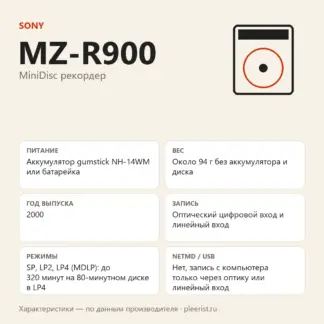
Способ определяется не компьютером, а вашим рекордером. Посмотрите на корпус: логотип NetMD или Hi-MD и разъём mini-USB означают, что доступна запись по USB. Нет USB — остаётся запись в реальном времени через комбинированный вход, который у портативных Sony совмещает аналоговый линейный и оптический цифровой сигнал в одном гнезде 3,5 мм.
| Способ | Что нужно | Скорость | Названия треков | Подходит для |
|---|---|---|---|---|
| Оптический вход | любой MD-рекордер, кабель Toslink → mini-Toslink, источник с оптическим выходом | реальное время | вручную на плеере | CD, ПК со звуковой картой, телевизор |
| Линейный вход | любой MD-рекордер, кабель 3,5 мм или RCA → 3,5 мм | реальное время | вручную на плеере | винил, кассета, радио, любой аналоговый источник |
| NetMD + SonicStage | рекордер NetMD, кабель mini-USB, Windows с драйверами Sony | LP2/LP4 быстрее реального времени, SP зависит от модели | автоматически из тегов | старые компьютеры, где программа уже стоит |
| Web MiniDisc Pro | рекордер NetMD, кабель mini-USB с передачей данных, Chrome или Edge | LP2/LP4 быстрее реального времени, SP зависит от модели | автоматически, с транслитом | основной способ сегодня на Windows, macOS и Linux |
Способ 1. Оптический и линейный вход в реальном времени
Это способ, который работает с любым пишущим MiniDisc, включая рекордеры без USB. Минус один — запись идёт со скоростью воспроизведения: альбом на час пишется час.
Через оптический вход
Нужен кабель Toslink с переходником на mini-Toslink (круглый оптический штекер 3,5 мм) и источник с оптическим выходом: звуковая карта компьютера, CD-проигрыватель, ТВ-приставка. Сигнал передаётся в цифре, поэтому уровень записи выставлять не нужно, а при записи с CD рекордер, по данным производителя, сам ставит метки треков по служебным данным диска. С компьютера метки обычно расставляются по паузам между треками, если в плеере включена автоматическая разметка.
Одно ограничение — система защиты SCMS: диск, записанный по цифровому входу, нельзя повторно скопировать в цифре на другой минидиск. Для личного прослушивания это не мешает.
Через линейный вход
Кабель 3,5 мм или RCA → 3,5 мм из линейного выхода источника в гнездо LINE IN рекордера. Не путайте с микрофонным входом: он рассчитан на слабый сигнал, и музыка в нём перегружается. Уровень записи выставляйте вручную по самому громкому месту трека, чтобы индикатор не доходил до конца шкалы. Метки треков ставятся по паузам или вручную кнопкой T.MARK во время записи.
Кабели и переходники для обоих вариантов — в разделе кабели и адаптеры.
Способ 2. NetMD через USB и SonicStage
NetMD — протокол Sony, который позволяет отправлять музыку на диск по USB. Поддерживают его портативные рекордеры серии MZ-N (например, MZ-N510, MZ-N707, MZ-N10), Hi-MD-рекордеры MZ-RH и MZ-NH, часть стационарных дек Sony, а также отдельные модели Sharp, Panasonic и Kenwood. Кабель — mini-USB, причём обязательно с передачей данных, а не только зарядный.
Штатная программа Sony — SonicStage. Она перекодирует файлы в ATRAC, передаёт их на диск и подписывает треки по тегам. Проблема в том, что поддержка программы давно прекращена: на современных версиях Windows драйверы ставятся с ошибками, часть установщиков не находится, а на macOS и Linux её нет вовсе. Если SonicStage уже стоит на старом ноутбуке и работает — пользуйтесь. Если нет — не тратьте вечер на установку, есть способ проще.
Способ 3. Web MiniDisc Pro в браузере: пошагово
Web MiniDisc Pro — бесплатное приложение с открытым кодом, которое работает прямо в браузере на Chromium (Chrome, Edge и другие) через технологию WebUSB. Устанавливать ничего не нужно, страница находится поиском по названию. Проект поддерживает сообщество владельцев MiniDisc, и именно он вернул запись по USB тысячам аппаратов.
- Подготовьте рекордер. Зарядите аккумулятор или подключите питание, вставьте записываемый диск, снимите защиту от записи — сдвиньте шторку на торце картриджа.
- Подключите USB. Рекордер должен показать на экране режим подключения к компьютеру. На macOS драйвер обычно не нужен. На Windows, если браузер не видит устройство, может понадобиться заменить драйвер на WinUSB через утилиту Zadig — инструкция есть на странице проекта. На Linux иногда требуется добавить правило доступа к USB-устройству.
- Нажмите «Connect». Браузер покажет список USB-устройств — выберите рекордер. Откроется содержимое диска: название, треки, свободное время.
- Добавьте файлы. Перетащите MP3, FLAC или WAV в окно. Приложение перекодирует их само.
- Выберите режим. SP — лучшее качество и 60–80 минут на диске, LP2 — вдвое больше времени, LP4 — вчетверо, но с заметной потерей качества.
- Проверьте названия. Кириллицу большинство рекордеров не отображает, поэтому включите транслитерацию или подпишите треки латиницей.
- Запустите запись и дождитесь конца. Не отключайте кабель и не открывайте крышку, пока приложение не сообщит о завершении: служебная область TOC записывается последней, и без неё треки пропадут.
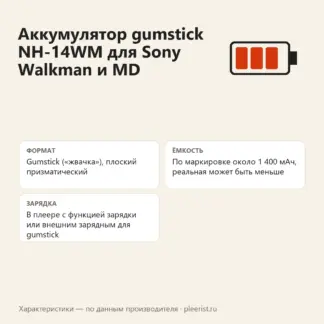
Севший аккумулятор — самая частая причина потерянной записи, поэтому для старого рекордера новый gumstick стоит поставить до первой сессии, а не после.
Ограничения: Hi-MD, защита и скорость
- Hi-MD. Hi-MD-рекордеры в режиме обычного MD работают с Web MiniDisc Pro как NetMD-устройства. Запись в режиме Hi-MD (PCM, ATRAC3plus, диски 1 ГБ) в браузерных инструментах поддерживается ограниченно, надёжнее всего использовать диск, отформатированный как обычный MD.
- Выгрузка на компьютер. С обычных NetMD-аппаратов записи цифровым путём на компьютер официально не выгружаются. Hi-MD-рекордеры отдают свои записи, MZ-RH1 — любые. Для части NetMD-моделей Web MiniDisc Pro открывает расширенный режим, но список аппаратов ограничен, проверяйте его на странице проекта.
- Скорость. LP2 и LP4 передаются быстрее реального времени, потому что компьютер отправляет уже сжатые данные. В SP многие рекордеры кодируют звук сами, и скорость зависит от модели.
- SCMS. Цифровую копию с минидиска на минидиск через оптику сделать можно один раз, дальше только аналогом.
Запись с винила и кассеты через линейный вход
Многие собирают минидиски не из файлов, а из своих пластинок и кассет. Схема простая, но есть пара правил.
Винил. Проигрыватель подключается не напрямую, а через фонокорректор: сигнал с головки слишком слабый и без коррекции звучит тонко. У многих современных проигрывателей корректор встроен — тогда используйте выход LINE. Уровень выставляйте по самой громкой пластинке альбома и не меняйте его между сторонами.
Кассета. Дека подключается линейным выходом к LINE IN рекордера. Перед записью почистите головку и прижимной ролик и отмотайте кассету туда-обратно, чтобы плёнка легла ровно. Шумоподавление Dolby включайте, только если кассета записана с ним. Подробно о подготовке кассеты и тракта читайте в статье как оцифровать кассету.
Разметка и названия треков на самом плеере
При записи через линейный вход треки размечаются по паузам, а на живых записях и концертах паузы не работают. Все MD-рекордеры умеют редактировать разметку после записи через меню Edit:
- Divide — разделить трек в текущей точке.
- Combine — объединить два соседних трека.
- Move — переставить трек на другую позицию.
- Erase — стереть трек или весь диск.
- Name — подписать трек или диск; символы выбираются кнопками или колесом.
Набирать названия кнопками долго, поэтому для дисков, записанных в реальном времени, удобен приём: разметить треки на плеере, а подписать их позже через Web MiniDisc Pro, если рекордер поддерживает NetMD. Все изменения записываются в TOC при остановке и извлечении диска.
Пишущие аппараты собраны в разделе MiniDisc-рекордеры, диски — в минидисках, какой плеер выбрать — в статье MiniDisc в 2026: какие плееры и диски. Похожая задача для лазерных дисков разобрана в материале как записать CD, а обзоры рекордеров — в разделе винтаж.
История формата, поколения ATRAC и режимы записи есть в статье история MiniDisc.
Вопросы и ответы
Как записать музыку на минидиск с компьютера?
Проще всего — через USB, если у вас рекордер с NetMD (серия Sony MZ-N, Hi-MD-модели, часть дек). Подключите его кабелем, откройте Web MiniDisc Pro в Chrome или другом браузере на Chromium, перетащите файлы и выберите режим записи. Если рекордер без USB, запись идёт в реальном времени через оптический или линейный вход со звуковой карты.
Нужен ли SonicStage для записи минидисков?
Нет. SonicStage — старая программа Sony для Windows, её поддержка давно прекращена, а драйверы на современных системах ставятся с трудом. Для NetMD-аппаратов её заменяет бесплатный Web MiniDisc Pro, работающий в браузере. SonicStage может понадобиться лишь для отдельных функций Hi-MD, которые браузерные инструменты поддерживают ограниченно.
Как понять, поддерживает ли мой рекордер NetMD?
Ищите на корпусе или коробке логотип NetMD или Hi-MD и порт mini-USB. У Sony это серия MZ-N (например, MZ-N510, MZ-N707, MZ-N10) и Hi-MD-рекордеры MZ-RH и MZ-NH. Серия MZ-R, включая MZ-R900, USB не имеет и пишет только через оптический или линейный вход.
Можно ли скопировать записи с минидиска на компьютер?
С обычных NetMD-аппаратов цифровая выгрузка по USB официально запрещена, остаётся запись с выхода на наушники в звуковую карту. Hi-MD-рекордеры выгружают свои записи, а Sony MZ-RH1 — любые, включая старые SP-диски. Для части NetMD-моделей Web MiniDisc Pro предлагает расширенный режим, но работает он не на всех аппаратах.
Почему после записи на минидиске пусто?
Скорее всего, не записалась служебная область TOC. Рекордер обновляет её, когда вы останавливаете запись и извлекаете диск или отключаете устройство от компьютера штатно. Если сел аккумулятор или выдернули кабель до надписи об окончании записи TOC, треки теряются. Перед записью заряжайте аккумулятор и дожидайтесь завершения.
Можно ли подписать треки на минидиске кириллицей?
Большинство рекордеров показывает только латиницу, цифры и знаки, японские модели — ещё и катакану. Кириллица отображается некорректно или не записывается. Используйте транслит: Web MiniDisc Pro умеет заменять неподдерживаемые символы автоматически, а на самом плеере название вводится кнопками через меню Name.